परिचय
iOS 17 पहली नज़र में भले ही कोई बड़ा बदलाव न लगे, लेकिन 2026 तक यह Apple के सबसे व्यावहारिक और परिष्कृत iPhone अपडेट्स में से एक बनकर उभरेगा। दिखावटी बदलावों के बजाय, Apple ने रोज़मर्रा के सुधारों पर ध्यान केंद्रित किया: बेहतर कॉलिंग सुविधाएँ, स्मार्ट टाइपिंग, मज़बूत गोपनीयता नियंत्रण और बैटरी-संबंधी अनुकूलन जो दैनिक उपयोग को बेहतर बनाते हैं।
चाहे आपने हाल ही में अपग्रेड किया हो या आप कुछ समय से iOS 17 का उपयोग कर रहे हों, इसके कई बेहतरीन फीचर्स का अभी भी पूरी तरह से उपयोग नहीं किया गया है। यह गाइड आपको इन फीचर्स के बारे में विस्तार से बताएगी।2026 में हर आईफोन उपयोगकर्ता को iOS 17 के 10 आवश्यक टिप्स पता होने चाहिएअगर आप अपने डिवाइस को अपग्रेड करने की योजना बना रहे हैं, तो इस लेख में स्पष्ट चरण, वास्तविक दुनिया के लाभ, तुलना तालिकाएँ और एक सरल खरीदारी गाइड दी गई है।
संक्षिप्त अवलोकन: एक नज़र में 10 उपयोगी सुझाव
- स्टैंडबाय मोड को एक स्मार्ट बेडसाइड डिस्प्ले में बदलें।
- लाइव वॉइसमेल के साथ अज्ञात कॉलों को स्क्रीन करें।
- स्मार्ट ऑटोकरेक्ट और प्रेडिक्टिव टेक्स्ट का उपयोग करके तेज़ी से टाइप करें।
- कॉन्टैक्ट पोस्टर और पर्सनल वॉइस के साथ कॉल को पर्सनलाइज़ करें।
- स्मार्ट बैकग्राउंड ऐप रिफ्रेश और लोकेशन सेटिंग्स के साथ बैटरी बचाएं।
- त्वरित कार्रवाई के लिए इंटरैक्टिव विजेट का उपयोग करें।
- जर्नल ऐप की मदद से आप अपने दैनिक रिकॉर्ड निजी तौर पर रख सकते हैं।
- AirDrop और NameDrop का उपयोग करके तेज़ी से शेयर करें।
- प्रत्येक ऐप के लिए एक्सेस कंट्रोल लागू करके गोपनीयता को मजबूत बनाएं।
- फोकस और नोटिफिकेशन कंट्रोल का उपयोग करके ध्यान भटकाने वाली चीजों को कम करें।
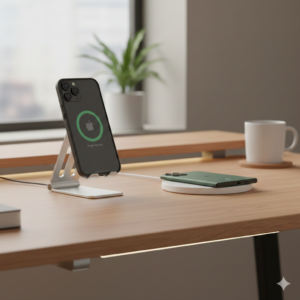
स्टैंडबाय मोड को अपने बिस्तर के पास का कमांड सेंटर बनाएं।
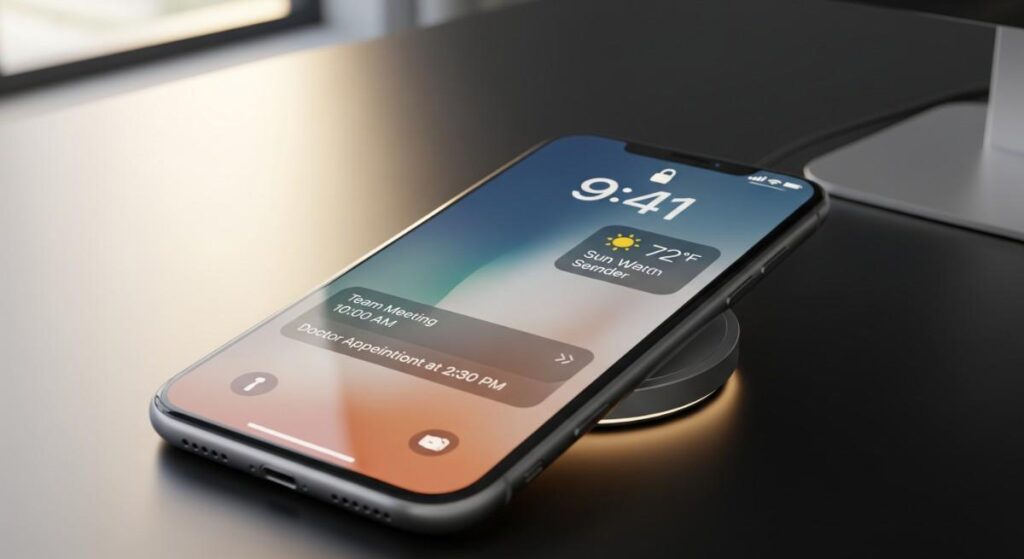
स्टैंडबाय मोड आपके iPhone को चार्जिंग के दौरान और क्षैतिज स्थिति में रखे होने पर एक स्मार्ट डिस्प्ले में बदल देता है। यह एक नज़र में बड़ी घड़ियाँ, विजेट, फ़ोटो और लाइव जानकारी दिखाता है।
स्टैंडबाय मोड का उपयोग करके आप मौसम की जानकारी ले सकते हैं, आने वाले कैलेंडर इवेंट देख सकते हैं, स्मार्ट होम डिवाइस को नियंत्रित कर सकते हैं या रात भर फोन चार्ज होने के दौरान फोटो स्लाइड शो देख सकते हैं।
स्टैंडबाय मोड को कैसे सक्रिय करें:
- अपने iPhone को पावर से कनेक्ट करें।
- इसे एक तरफ (लैंडस्केप ओरिएंटेशन) रखें।
- खुला सेटिंग्स > स्टैंडबायविजेट, घड़ियों और स्मार्ट स्टैक को अनुकूलित करने के लिए।
उपयोगी सुझाव:साफ-सुथरे बेडसाइड सेटअप के लिए मौसम, रिमाइंडर और होम कंट्रोल के साथ एक स्मार्ट स्टैक बनाएं।
कॉल का जवाब देने से पहले लाइव वॉइसमेल पढ़ें
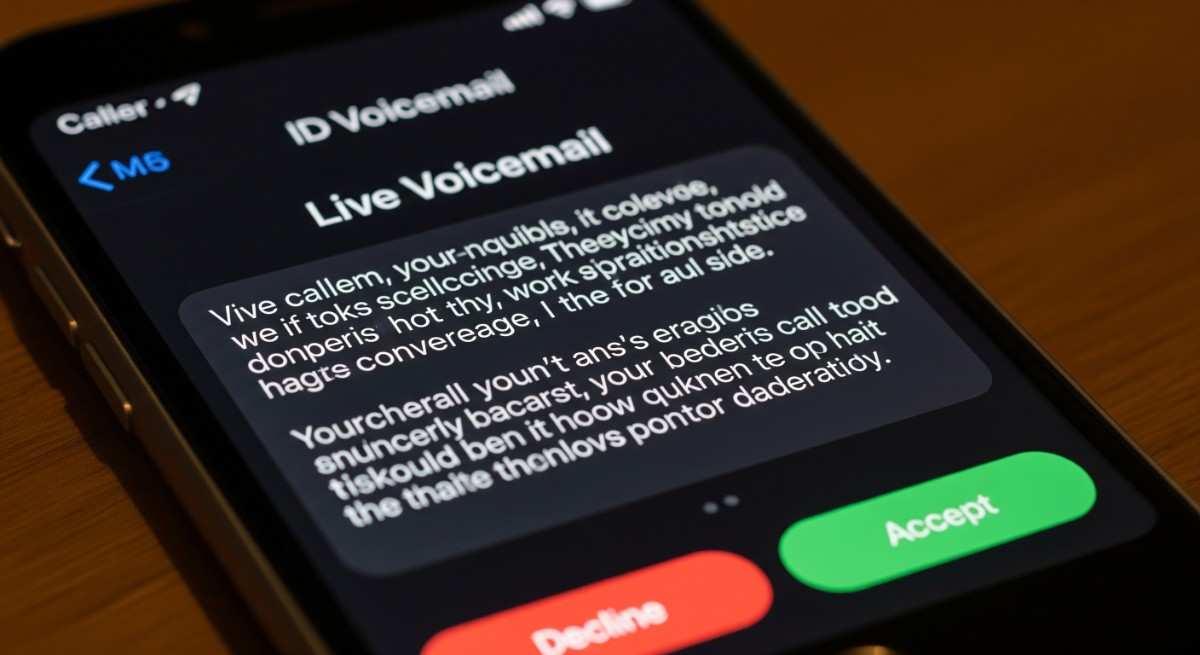
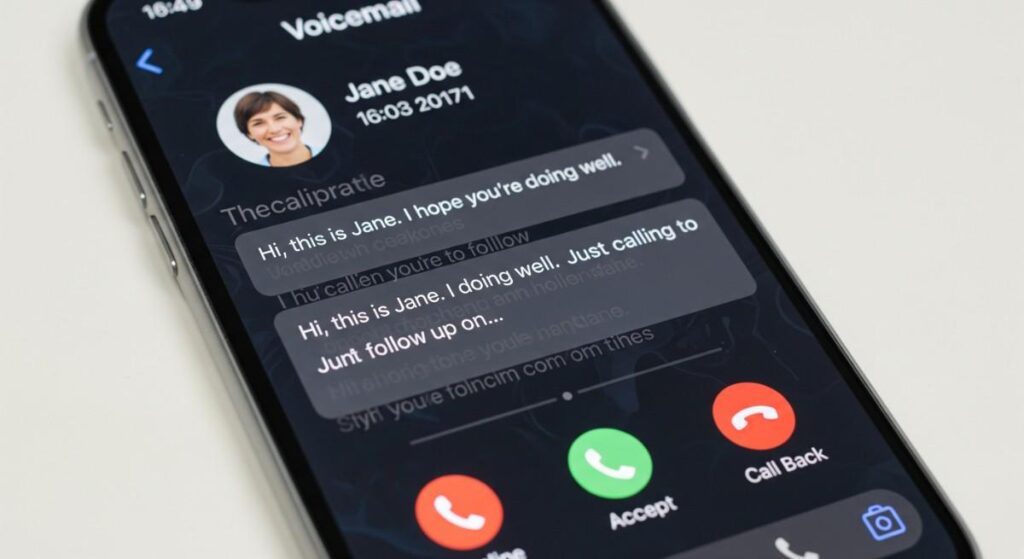
लाइव वॉइसमेल कॉल करने वाले के बोलते समय ही वॉइसमेल संदेशों को रीयल टाइम में रिकॉर्ड कर लेता है। इससे आप तुरंत तय कर सकते हैं कि कॉल महत्वपूर्ण है या उसे अनदेखा किया जा सकता है।
यह स्पैम कॉल को फ़िल्टर करने या यह तय करने के लिए विशेष रूप से उपयोगी है कि आप जो कर रहे हैं उसे रोकना है या नहीं।
लाइव वॉइसमेल का उपयोग कैसे करें:
- जब कोई कॉल वॉइसमेल पर जाती है, तो अपनी स्क्रीन पर लाइव ट्रांसक्रिप्शन देखें।
- नल उत्तरआप किसी भी समय कॉल उठाने का निर्णय ले सकते हैं।
एक सुझाव के लिए:बेहतर प्रतिलेखन सटीकता के लिए, डिक्टेशन को चालू रखें।सेटिंग्स > कीबोर्ड.
बेहतर ऑटोकरेक्ट और प्रेडिक्टिव टेक्स्ट की मदद से तेज़ी से टाइप करें
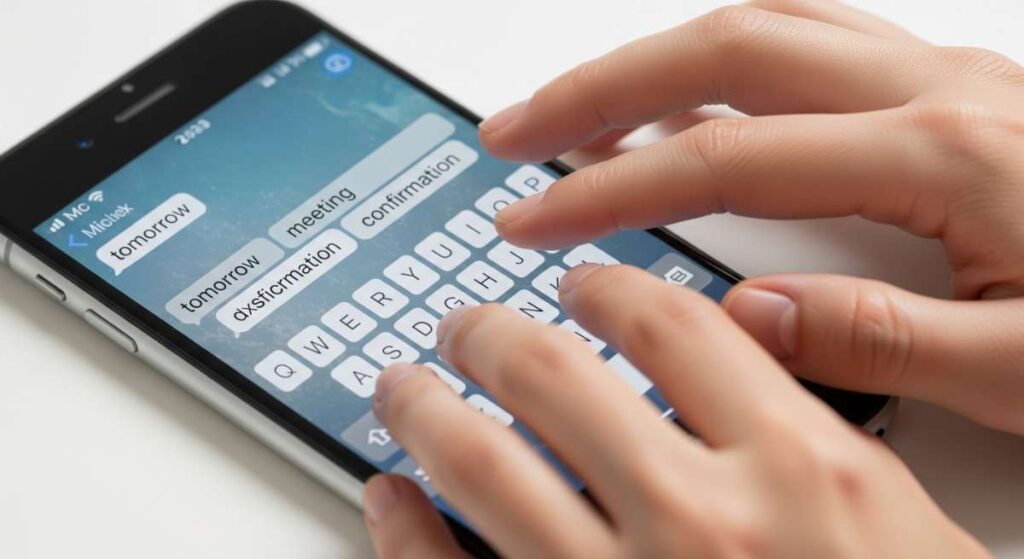
iOS 17 आपकी लेखन शैली से सीखकर और गलतियों को अधिक बुद्धिमत्ता से सुधारकर टाइपिंग की सटीकता में काफी सुधार करता है।
टाइप करते समय ही इनलाइन प्रेडिक्शन दिखाई देने लगते हैं, जिससे आपको कम टैप में ही वाक्य तेजी से पूरे करने में मदद मिलती है।
क्या जांचना है:
- जाओ सेटिंग्स > सामान्य > कीबोर्ड.
- सक्षम भविष्य कहनेवाला और ऑटो-करेक्ट.
- सामान्यतः प्रयोग किए जाने वाले वाक्यांशों को नीचे जोड़ेंपाठ प्रतिस्थापन.
यह क्यों महत्वपूर्ण है:आप गलतियों को सुधारने में कम समय और स्पष्ट रूप से संवाद करने में अधिक समय व्यतीत करते हैं।
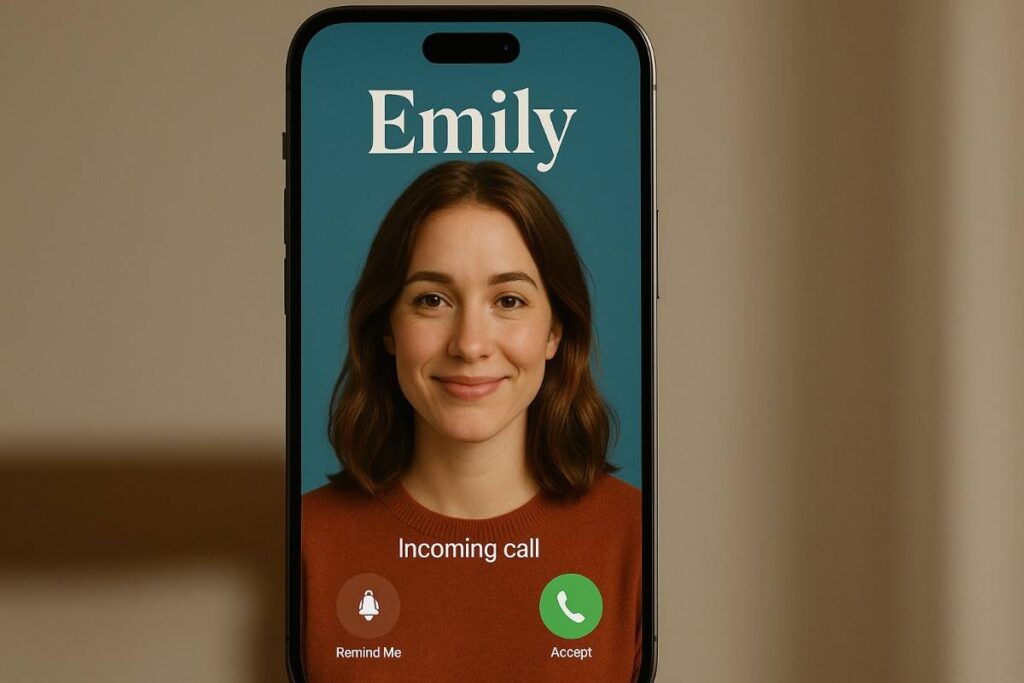
4. संपर्क पोस्टर और व्यक्तिगत आवाज के साथ कॉल को वैयक्तिकृत करें
कॉन्टैक्ट पोस्टर्स आपको यह कस्टमाइज़ करने की सुविधा देते हैं कि कॉल करते समय आप दूसरे iPhones पर कैसे दिखाई देंगे। आप अपनी पर्सनैलिटी या ब्रांड से मेल खाने वाली फ़ोटो, फ़ॉन्ट स्टाइल और रंग चुन सकते हैं।
पर्सनल वॉइस (सेटअप होने पर) कॉल और एक्सेसिबिलिटी संबंधी जरूरतों के लिए एक सुसंगत सिंथेसाइज्ड आवाज प्रदान करती है।
कॉन्टैक्ट पोस्टर कैसे सेट करें:
- खोलें फ़ोन अनुप्रयोग।
- नल संपर्क पोस्टर.
- एक फोटो, टाइपोग्राफी शैली और पृष्ठभूमि चुनें।
सर्वोत्तम उपयोग का उदाहरण:पेशेवर, रचनाकार और कोई भी व्यक्ति जो अधिक व्यक्तिगत अनुभव चाहता है।
5. बेहतर ऐप और लोकेशन सेटिंग्स से बैटरी बचाएं
आईफोन उपयोगकर्ताओं के लिए बैटरी लाइफ अभी भी सबसे बड़ी चिंता का विषय है। हालांकि iOS 17 ने बैकग्राउंड में कार्यक्षमता में सुधार किया है, फिर भी मैन्युअल सेटिंग से बैटरी लाइफ में काफी फर्क पड़ता है।
बैटरी बचाने की चेकलिस्ट:
- बैकग्राउंड ऐप रीफ़्रेश:इसे केवल वाई-फाई पर सेट करें या कम इस्तेमाल होने वाले ऐप्स के लिए बंद कर दें।
- स्थान सेवाएं:सटीक स्थान का उपयोग केवल नेविगेशन और डिलीवरी ऐप्स के लिए करें।
- कम पावर मोड:लंबे दिनों या यात्रा के दौरान इसे चालू रखें।
बैटरी सेटिंग्स तुलना
| सेटिंग | सर्वोत्तम उपयोग का मामला | बैटरी पर प्रभाव |
| बैकग्राउंड ऐप रीफ़्रेश बंद | अधिकतम बैटरी जीवन | उच्च बचत |
| बैकग्राउंड ऐप रीफ़्रेश (वाई-फ़ाई) | घर में रोजमर्रा के उपयोग के लिए | मध्यम बचत |
| सटीक स्थान | मानचित्र, सवारी सेवा | आवश्यक लेकिन महंगा |
| अनुमानित स्थान | मौसम, समाचार ऐप्स | बेहतर बैटरी और गोपनीयता |
छवि संकेत: आईफोन की सेटिंग स्क्रीन में बैटरी और बैकग्राउंड ऐप रिफ्रेश विकल्पों को हाइलाइट किया गया है, साफ-सुथरा इन्फोग्राफिक-शैली का लेआउट, 16:9 अनुपात।
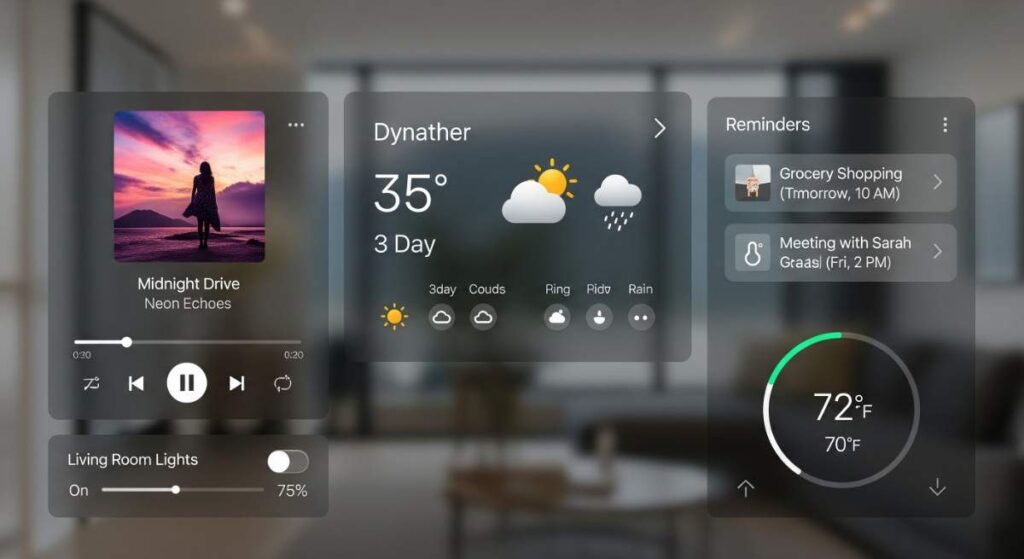
6. त्वरित कार्रवाई के लिए इंटरैक्टिव विजेट का उपयोग करें
इंटरेक्टिव विजेट आपको ऐप्स खोले बिना सीधे होम स्क्रीन या स्टैंडबाय मोड से कार्य करने की अनुमति देते हैं।
आप एक ही टैप से टाइमर शुरू कर सकते हैं, रिमाइंडर को पूरा हुआ मार्क कर सकते हैं, स्मार्ट लाइट को कंट्रोल कर सकते हैं या म्यूजिक को पॉज कर सकते हैं।
विजेट कैसे जोड़ें:
- होम स्क्रीन को देर तक दबाएं।
- नल +और समर्थित विजेट चुनें (रिमांड, होम, म्यूजिक)।
- कार्यकुशलता बढ़ाने के लिए इन्हें स्मार्ट स्टैक में संयोजित करें।
7. जर्नल ऐप के साथ निजी दैनिक लॉग रखें
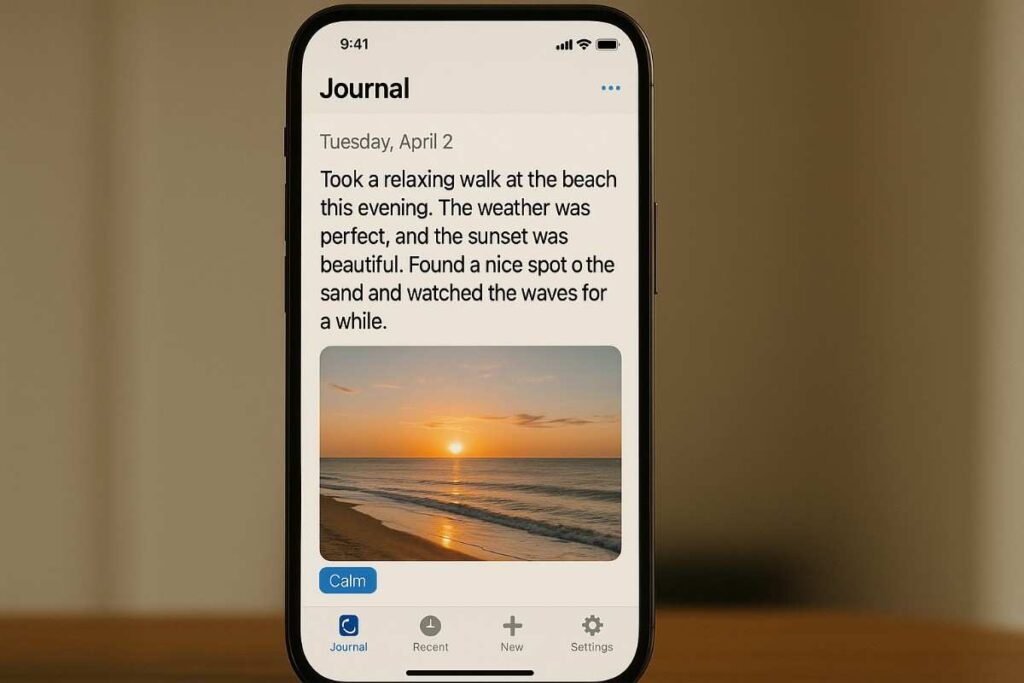
जर्नल ऐप आपको अपने विचारों, आदतों और यादों को सुरक्षित रूप से अपने डिवाइस पर रिकॉर्ड करने में मदद करता है। आपकी प्रविष्टियाँ गोपनीय रहती हैं और आपके डिवाइस की सुरक्षा सुविधाओं द्वारा सुरक्षित रहती हैं।
यह दैनिक चिंतन, यात्रा संबंधी नोट्स या आदतों पर नज़र रखने के लिए उपयोगी है।
सर्वोत्तम प्रथाएं:
- जर्नल के लिए डिवाइस लॉक सुरक्षा सक्षम करें।
- यदि आप विभिन्न उपकरणों पर डेटा एक्सेस करना चाहते हैं तो एन्क्रिप्टेड iCloud बैकअप का उपयोग करें।
8. AirDrop और NameDrop के साथ तेज़ी से शेयर करें
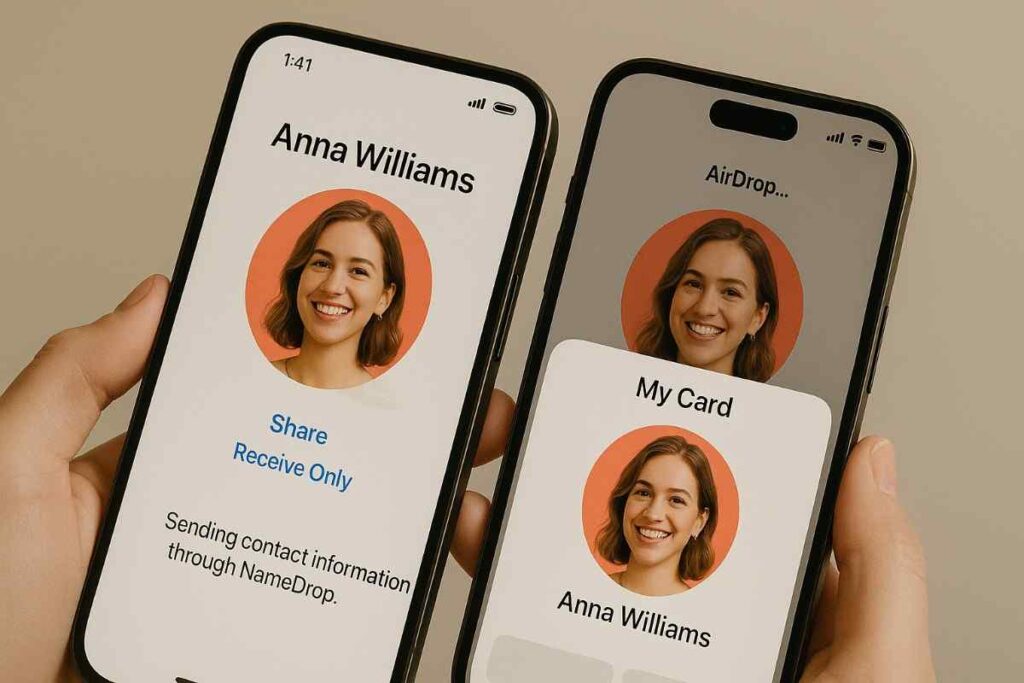
iOS 17 में AirDrop तेज़ और सुरक्षित है, खासकर सार्वजनिक स्थानों पर। NameDrop की मदद से आप दो iPhones को पास लाकर आसानी से संपर्क जानकारी साझा कर सकते हैं।
सुरक्षा संबंधी सलाह:
- AirDrop को सेट करें केवल संपर्कों के लिए डिफ़ॉल्ट रूप से।
- आवश्यकता पड़ने पर ही व्यापक साझाकरण को अस्थायी रूप से सक्षम करें।
9. प्रति-ऐप नियंत्रणों के साथ गोपनीयता को मजबूत करें
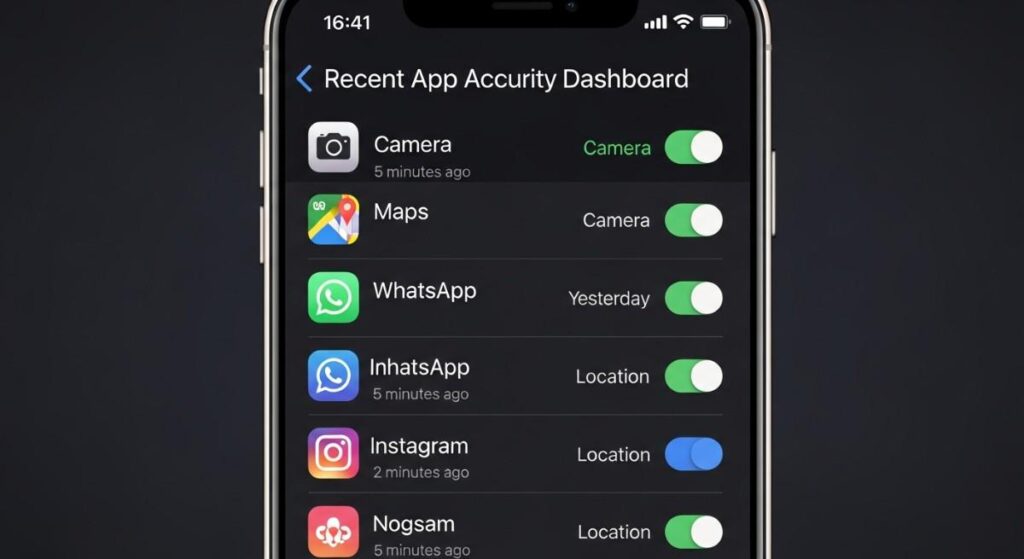
iOS 17 में स्पष्ट गोपनीयता डैशबोर्ड दिए गए हैं जो दिखाते हैं कि कौन से ऐप आपके कैमरा, माइक्रोफोन, लोकेशन और फ़ोटो तक पहुंच सकते हैं।
नियमित रूप से क्या करें:
- मिलने जाना सेटिंग्स > गोपनीयता और सुरक्षा.
- ऐप की अनुमतियों की समीक्षा करें।
- जिन ऐप्स पर अब आपको भरोसा नहीं है या जिनका आप उपयोग नहीं करते हैं, उनसे एक्सेस हटा दें।
10. ध्यान केंद्रित करके और सूचनाओं का उपयोग करके ध्यान भटकाने वाली चीजों को कम करें
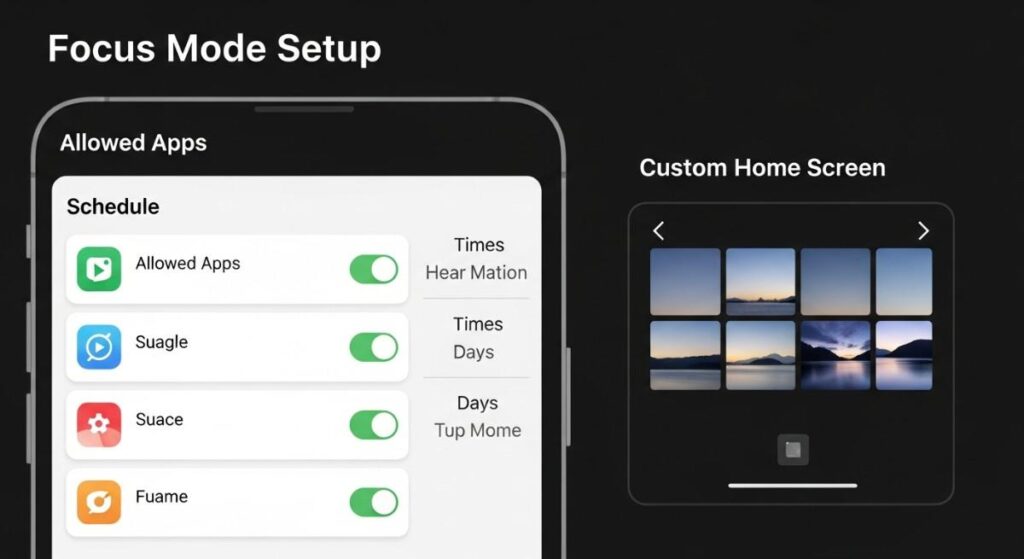
फोकस मोड आपको यह नियंत्रित करने में मदद करते हैं कि सूचनाएं कब और कैसे दिखाई दें। आप काम, नींद या ड्राइविंग के लिए कस्टम फोकस प्रोफाइल बना सकते हैं।
त्वरित सेटअप चरण:
- जाओ सेटिंग्स > फोकस.
- कस्टम फोकस मोड बनाएं।
- केवल आवश्यक ऐप्स और संपर्कों को ही अनुमति दें।
- एक अलग होम स्क्रीन लेआउट निर्धारित करें।
परिणाम:कम व्यवधान, बेहतर एकाग्रता और बेहतर डिजिटल कल्याण।
iOS 17 के फायदे और नुकसान
पेशेवरों
- लाइव वॉइसमेल और कॉन्टैक्ट पोस्टर जैसे व्यावहारिक संचार सुधार।
- स्टैंडबाय मोड रोजमर्रा की जिंदगी में वास्तविक मूल्य जोड़ता है।
- मजबूत गोपनीयता सुरक्षा और बेहतर टाइपिंग।
दोष
- कुछ सुविधाएं नए हार्डवेयर तक ही सीमित हैं।
- नई तरह की बातचीत के तरीकों को सीखने में ज्यादा समय नहीं लगता।
- अपडेट के बाद कभी-कभी तृतीय-पक्ष ऐप संगतता में देरी हो सकती है।
खरीदारी गाइड: 2026 में iOS 17 के लिए सर्वश्रेष्ठ iPhone का चयन कैसे करें
2026 में आईफोन खरीदते समय, उन फीचर्स पर ध्यान दें जो iOS 17 को बेहतर बनाते हैं।
किसे प्राथमिकता देनी चाहिए:
- बैटरी की आयु:बड़ी बैटरी और कुशल चिप्स सबसे ज्यादा मायने रखती हैं।
- प्रोसेसर:बेहतर प्रदर्शन के लिए A14, A15 या इससे नए संस्करण का उपयोग करें।
- प्रदर्शन:प्रोमोशन (120Hz) स्क्रॉलिंग और स्टैंडबाय मोड के उपयोग को बेहतर बनाता है।
- भंडारण:फ़ोटो, वीडियो और ऐप्स के लिए न्यूनतम 128GB स्टोरेज की आवश्यकता होती है।
- सुरक्षा:दीर्घकालिक विश्वसनीयता के लिए AppleCare+।
सामान्य अनुशंसाएँ:
- सबसे अच्छा मूल्य:हाल ही में लॉन्च हुए नॉन-प्रो मॉडल्स की बैटरी लाइफ काफी दमदार है।
- सर्वश्रेष्ठ समग्र:प्रोमोशन और उन्नत कैमरों वाले प्रो मॉडल।
- बजट विकल्प:पुराने समर्थित मॉडल जिन्हें अभी भी iOS अपडेट मिलते हैं।
सुझाए गए आंतरिक लिंक
- iPhone की बैटरी लाइफ कैसे बढ़ाएं
- 2026 के सर्वश्रेष्ठ आईफोन एक्सेसरीज
- iPhone की गोपनीयता संबंधी संपूर्ण जांच सूची
अंतिम चेकलिस्ट: इन्हें आज ही आजमाएं
- अपने बिस्तर के पास स्टैंडबाय मोड को कस्टमाइज़ करें।
- लाइव वॉइसमेल का उपयोग करके कॉल स्क्रीन करें।
- टाइपिंग की भविष्यवाणी और शॉर्टकट सक्षम करें।
- एक व्यक्तिगत संपर्क पोस्टर बनाएं।
- अप्रयुक्त ऐप्स के लिए बैकग्राउंड ऐप रिफ्रेश को अक्षम करें।
- अपनी होम स्क्रीन पर इंटरैक्टिव विजेट जोड़ें।
- अपनी पहली डायरी एंट्री लिखें।
- अपने किसी दोस्त के साथ नेमड्रॉप का परीक्षण करें।
- ऐप की अनुमतियों की समीक्षा करें।
- गहन अध्ययन के लिए फोकस मोड सेट करें।
लेख को स्पष्टता, एकरूपता और पठनीयता के लिए परिष्कृत किया गया है, जिससे यह सुनिश्चित होता है कि यह शुरू से अंत तक सुचारू रूप से प्रवाहित हो और आसानी से समझ में आए।